
FAQ: Panduan Lengkap Menggunakan Fitur Web (Markdown)


Selamat datang di halaman Panduan Lengkap Penggunaan Fitur Web! Di halaman ini, kamu akan menemukan berbagai macam jawaban atas pertanyaan (FAQ) seputar cara memaksimalkan fitur penulisan di blog ini. Mulai dari membuat rumus matematika, menyisipkan pemutar audio, hingga membuat tombol yang dilengkapi dengan ikon keren.
Berikut adalah daftar pertanyaan yang paling sering ditanyakan:
Bagaimana cara menyematkan video YouTube?
Untuk memasukkan video YouTube ke dalam artikel, kamu tidak perlu menggunakan kode iframe yang rumit. Cukup gunakan sintaks inline code dengan format youtube: URL_VIDEO_YOUTUBE. Sistem akan secara otomatis mendeteksinya, mengonversinya menjadi pemutar video responsif, dan menambahkan metadata schema VideoObject untuk SEO.
Bagaimana cara membuat tombol kustom biasa tanpa ikon?
Kamu bisa menggunakan tag HTML standar <button> atau <a> dengan menambahkan class button. Tersedia beberapa varian warna dan ukuran yang bisa diatur melalui class, seperti button primary, button secondary, button large, dan button small. Contohnya: <button class="button primary">Klik Saya</button>.
Bagaimana cara membuat tombol kustom dengan ikon Phosphor?
Kamu bisa membuat tombol interaktif dengan ikon menggunakan elemen Website ini sudah mendukung tampilan Right-to-Left (RTL) khusus untuk tulisan Arab agar rata dan rapi di tengah. Kamu hanya perlu membungkus teks Arab tersebut dengan elemen <div dir="rtl" class="arabic center"> Teks Arab di sini </div>. Dengan begitu, font dan ukurannya akan otomatis disesuaikan oleh sistem CSS bawaan. Kamu bisa menuliskan rumus matematika menggunakan sintaks KaTeX/MathJax. Cukup bungkus rumus matematika kamu menggunakan simbol dua tanda dolar Untuk menulis snippet baris kode yang memiliki syntax highlighting, gunakan tiga backticks ( Kamu bisa memunculkan pemutar audio HTML5 khusus dengan membuat elemen Berbeda dengan YouTube, untuk menyematkan pemutar lagu atau playlist dari Spotify kamu perlu menyalin kode Kamu bisa mengelompokkan konten menggunakan komponen Penting: Pastikan menggunakan huruf kecil semua ( Tentu bisa. Semua gambar yang disematkan di dalam area artikel akan secara otomatis memiliki fitur Lightbox. Pembaca cukup mengklik gambar mana saja untuk melihat versi resolusi penuhnya dengan efek transisi antar-gambar (galeri) yang mulus. Sistem markdown di blog ini sudah dilengkapi dengan plugin deteksi tautan eksternal otomatis. Semua tautan yang mengarah ke luar situs akan terbuka secara otomatis di tab baru ( Benar. Setiap Heading (dari H1 hingga H6) akan dibuatkan tautan jangkar (anchor link) secara otomatis. Fitur ini akan mempermudah pembaca yang ingin menyalin rute URL persis menuju bagian subjudul tertentu tanpa harus scroll manual dari atas. Kamu bisa langsung menyematkan tweet dari Twitter/X dengan cara menyalin kode embed bawaan Twitter (biasanya berupa tag Sistem komentar Giscus terhubung langsung dengan GitHub Discussions, yang memastikan kolom komentar bebas spam dan interaktif. Tema kolom komentar ini juga sudah tersinkronisasi secara langsung (real-time) dengan sakelar transisi Dark Mode / Light Mode di website kamu. Kamu bisa menghubungkan beberapa artikel ke dalam satu topik berseri. Caranya, tambahkan metadata Tentu bisa. Jika kamu tidak ingin menerima komentar untuk artikel spesifik, cukup tambahkan atribut Daftar "Tulisan lainnya" di bagian bawah artikel akan muncul secara otomatis. Sistem akan memindai dan mencocokkan artikel mana saja yang memiliki Semoga Panduan FAQ di atas bisa membantu kamu mengeksplorasi fitur-fitur tersembunyi yang canggih di website ini! Jika masih ada yang belum jelas, jangan ragu untuk bertanya di kolom komentar di bawah.Bagaimana cara menulis huruf Arab dari kanan ke kiri (RTL)?
Bagaimana cara menampilkan rumus matematika yang kompleks?
$$ untuk format blok (tengah), atau satu tanda dolar $ untuk format inline (sebaris dengan teks). Contohnya: .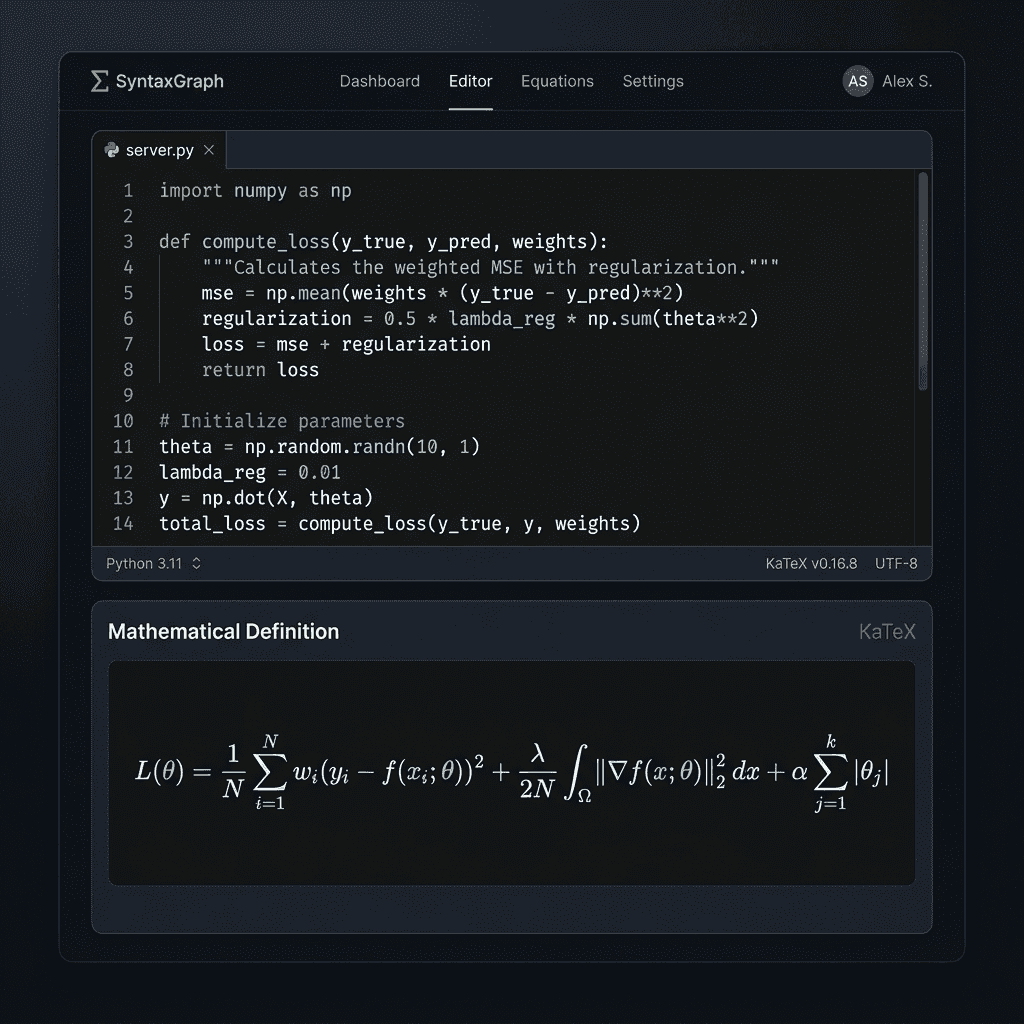
Bagaimana cara menampilkan blok kode dengan keterangan nama file?
```) diikuti oleh nama bahasa pemrogramannya. Jika kamu ingin menambahkan header nama file di atas kode tersebut, tambahkan parameter :title=NamaFile.ext. Contohnya: ```js:title=script.js.Bagaimana cara menyematkan pemutar audio MP3 lokal?
<div> yang memiliki class audio-player. Tambahkan atribut data-src yang berisi path atau rute URL menuju file .mp3 kamu, dan data-title untuk menampilkan judul audio tersebut di atas player.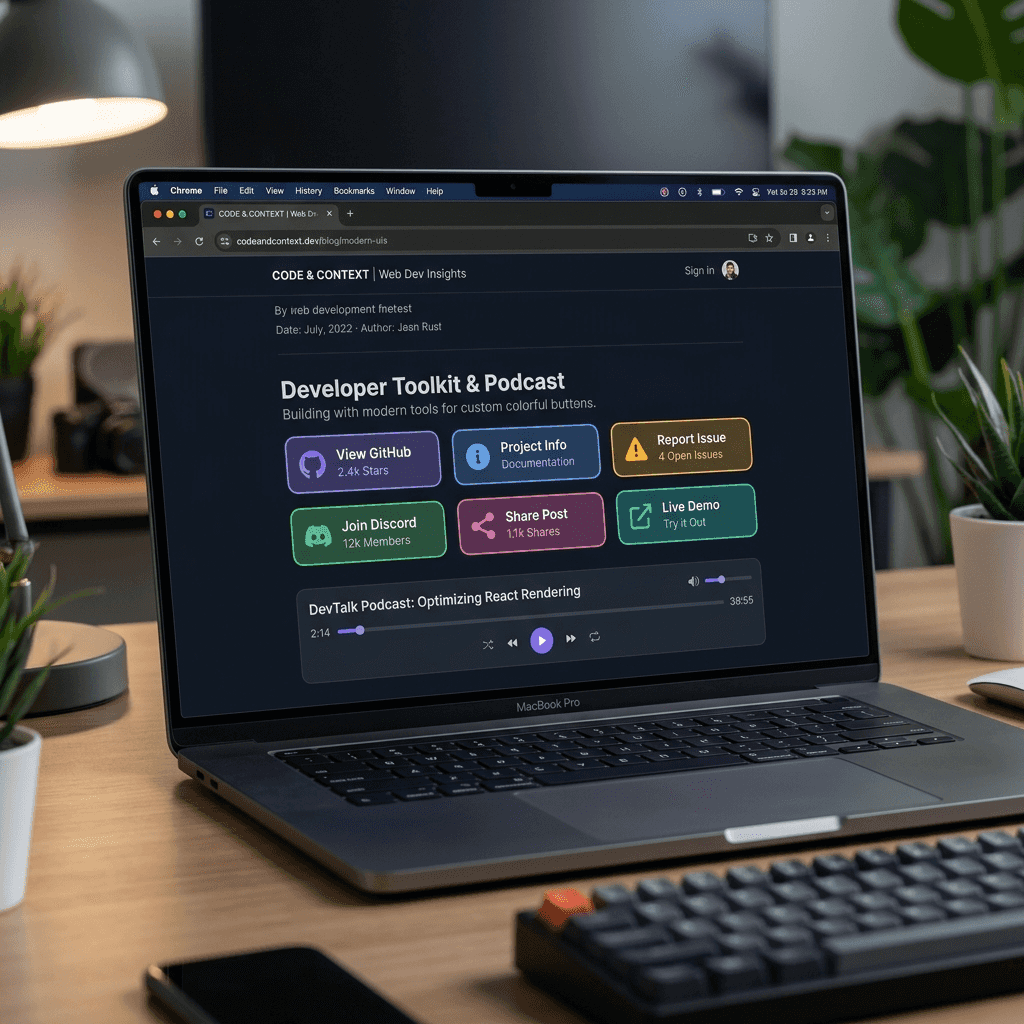
Bagaimana cara menambahkan pemutar lagu dari Spotify?
iframe secara langsung dari opsi "Share -> Embed track" di aplikasi Spotify. Paste kode <iframe> tersebut langsung ke dalam file Markdown, dan Spotify Player akan langsung ter-render di dalam artikel.Bagaimana cara membuat Tab dinamis di dalam artikel?
<tabs> dan <tab>. Tag HTML ini bisa langsung dituliskan di Markdown tanpa perlu import komponen apa pun. Contoh:<tabs>
<tab label="Tab 1">
Konten tab pertama
</tab>
<tab label="Tab 2">
Konten tab kedua
</tab>
</tabs><tabs>) dan berikan satu baris spasi kosong di antara tag pembuka <tab> dan konten teks kamu, agar format markdown di dalamnya tetap terbaca.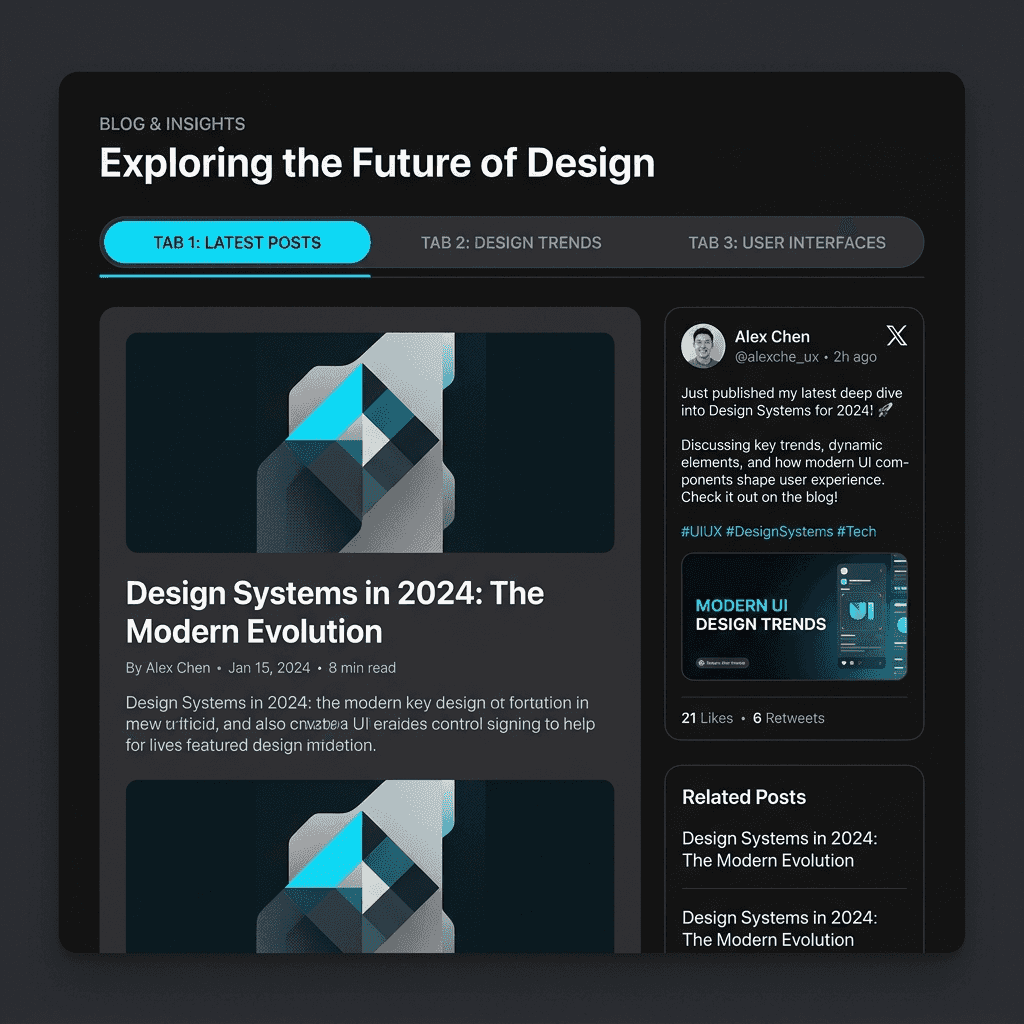
Apakah gambar di artikel bisa diperbesar (Zoom / Lightbox)?
Apa yang terjadi jika saya menyisipkan tautan (link) ke website lain?
target="_blank") serta diberikan atribut keamanan rel="nofollow noopener noreferrer".Apakah judul (Heading) di dalam artikel memiliki tautan langsung?
Bagaimana cara menyematkan Postingan Twitter (X)?
<blockquote> dengan class twitter-tweet). Sistem kita akan langsung merendernya, dan tema tweet tersebut akan otomatis menyesuaikan diri (berubah menjadi gelap atau terang) mengikuti mode tema blog yang sedang dipakai pembaca!Mengapa kolom komentar menggunakan sistem GitHub (Giscus)?
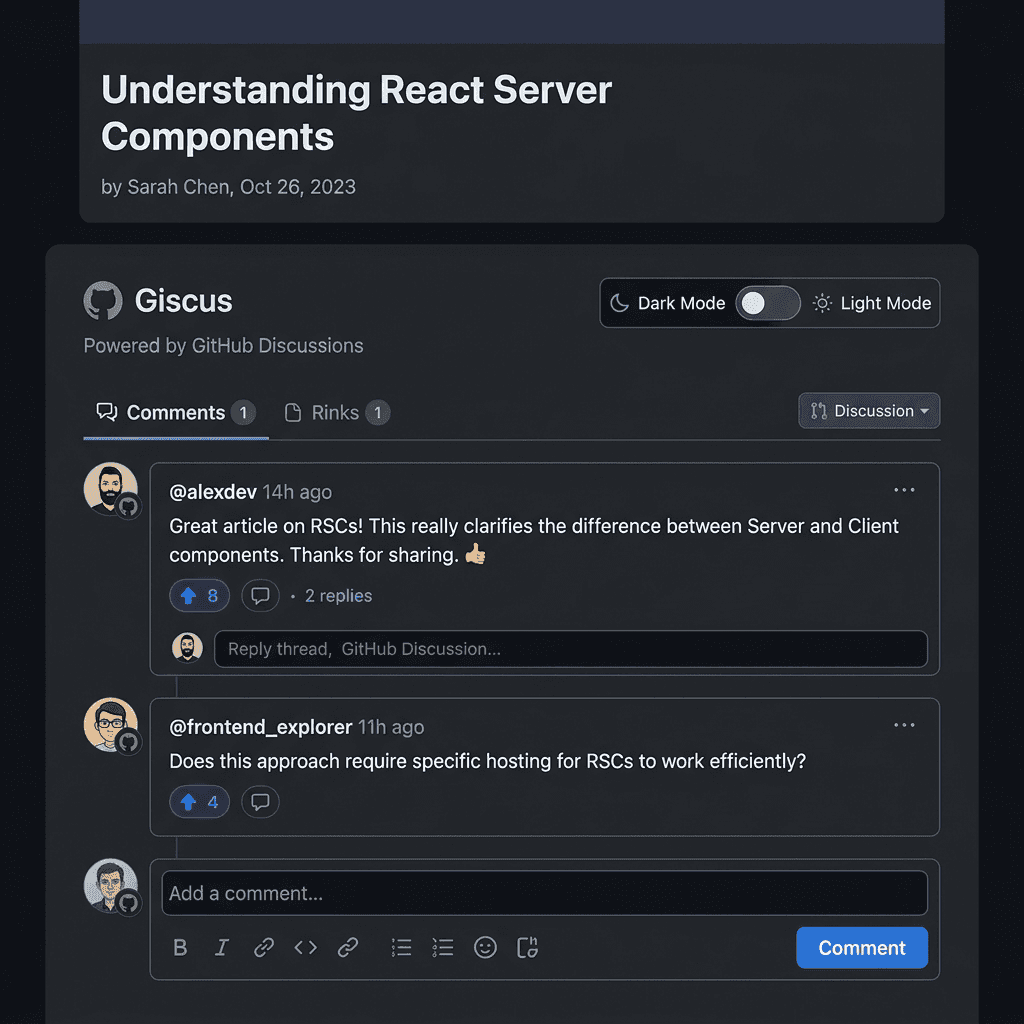
Bagaimana cara mengelompokkan artikel berseri (Part 1, Part 2, dst)?
series: "Nama Seri" dan part: 1 (angka urutan) ke dalam blok Frontmatter (bagian konfigurasi di atas Markdown). Sistem otomatis akan membuatkan lencana "Serial" dan tombol navigasi "Bagian Selanjutnya/Sebelumnya" di dalam artikel kamu.Apakah saya bisa mematikan kolom komentar di postingan tertentu?
comments_off: true ke dalam Frontmatter. Area komentar Giscus akan langsung disembunyikan dari halaman tersebut.Bagaimana cara memunculkan rekomendasi "Tulisan Lainnya"?
tags dan categories yang beririsan dengan artikel saat ini. Semakin banyak metadata yang cocok, semakin tinggi prioritas artikel tersebut untuk direkomendasikan.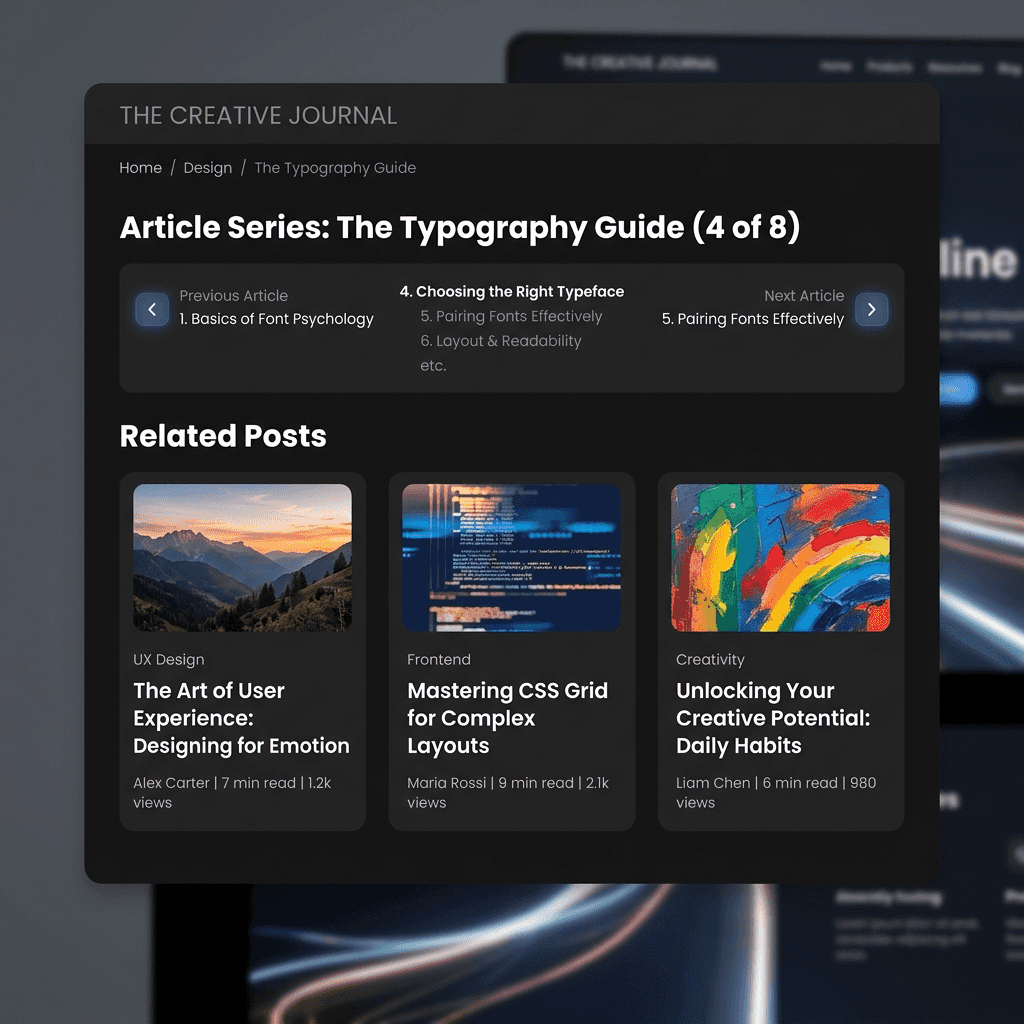
Komentar